

春节后,不少朋友都换上了新电脑,无论是Windows还是macOS,最头疼的问题来了:旧电脑里的文件、照片、办公文档、浏览器书签,还有常用的软件设置,怎么快速转移到新机?
很多人还在用U盘反复拷贝,不仅耗时费力,还容易遗漏文件、丢失数据;更有人直接手动重新下载软件、设置参数,浪费大半天时间。
今天这篇,专门整理了Windows和macOS新机迁移全指南,分三种核心场景(同系统迁移、跨系统迁移),不用复杂操作,一键搞定数据转移,小白也能轻松上手,不丢任何一份重要数据,换新机也能快速上手!
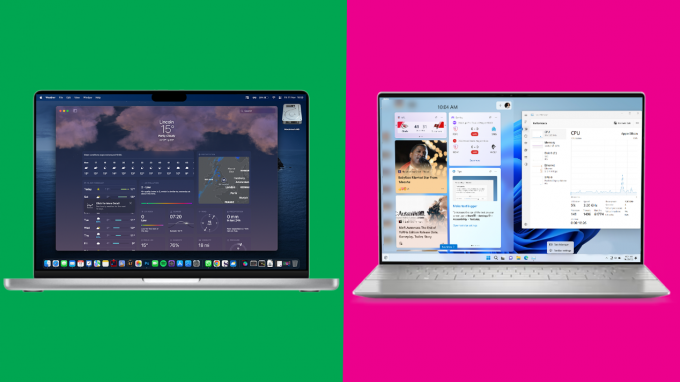
一、迁移前必做:3步准备,避免数据丢失(重中之重)
无论哪种迁移方式,先做好这3步准备,能避开90%的坑,确保数据万无一失,尤其适合小白:
- 备份核心数据:迁移前,一定要把旧电脑里的重要文件(论文、工作文档、照片、视频),额外备份到U盘、移动硬盘或云端(百度网盘、iCloud等),避免迁移过程中出现意外,导致数据丢失;
- 确保两台电脑联网:同系统迁移(Windows→Windows、macOS→macOS)需要两台电脑连接同一个Wi-Fi,跨系统迁移也需要联网同步,提前检查网络稳定性;
- 关闭杀毒软件:部分杀毒软件会误判迁移工具或传输过程,拦截数据传输,迁移前暂时关闭,迁移完成后再重新开启即可。
补充:如果旧电脑无法开机,可先将旧电脑硬盘取出,通过硬盘盒连接新机,提取数据后再进行迁移,避免数据无法找回。
二、场景1:Windows→Windows 新机迁移(最常用,一键同步)
适合春节后换了新Windows笔记本/台式机,旧电脑也是Windows系统的朋友,推荐2种方法,小白优先选方法1,简单高效;有大量文件(100GB以上)优先选方法2,速度更快。
✅ 方法1:系统自带“文件历史”(无需额外软件,小白首选)
Windows自带迁移功能,不用装任何第三方工具,就能同步文件、桌面、浏览器书签,步骤简单,零门槛:
- 旧电脑操作:打开「设置」→「系统」→「存储」→「高级存储设置」→「备份选项」;
- 点击「添加驱动器」,选择提前准备好的移动硬盘或U盘,开启「自动备份我的文件」,系统会自动备份桌面、文档、图片、下载等文件夹的内容;
- 新电脑操作:同样打开「设置」→「系统」→「存储」→「高级存储设置」→「备份选项」,连接同一个移动硬盘/U盘;
- 点击「从备份中恢复」,选择旧电脑的备份记录,勾选需要恢复的文件(桌面、文档等),点击「恢复」,等待同步完成即可。
小贴士:该方法适合备份常用文件,不支持迁移软件(需重新下载),但胜在简单,小白也能快速操作,传输速度取决于移动设备的读写速度。
✅ 方法2:局域网共享(大量文件首选,速度快)
如果两台Windows电脑在同一个Wi-Fi下,用局域网共享迁移,不用U盘,传输速度比网盘快好几倍,适合传输大文件(如视频、设计文件):
- 旧电脑操作:打开「控制面板」→「网络和 Internet」→「网络和共享中心」,左侧点击「更改高级共享设置」;
- 勾选「启用网络发现」「启用文件和打印机共享」,保存更改;右键点击需要迁移的文件夹(如“文档”“图片”),选择「属性」→「共享」→「共享」,添加用户“Everyone”,权限设为“读取/写入”;
- 新电脑操作:打开「此电脑」,地址栏输入旧电脑的IP地址(旧电脑可通过Win+R输入cmd,再输入ipconfig查看),按回车后,即可看到旧电脑共享的文件夹;
- 将共享文件夹里的内容,直接复制粘贴到新电脑的对应文件夹,等待传输完成即可。
避坑提醒:若提示“找不到网络路径”,检查两台电脑的工作组是否一致,或暂时关闭防火墙再尝试。
三、场景2:macOS→macOS 新机迁移(苹果全家桶用户首选,无缝衔接)
如果旧电脑和新电脑都是Mac(MacBook、iMac),直接用苹果自带的「迁移助理」,一键迁移所有数据,包括文件、软件、系统设置,不用重新配置,无缝衔接,这也是苹果生态的优势所在。
- 准备工作:将两台Mac更新至最新版本的macOS,靠近放置并连接同一个Wi-Fi(或用以太网、雷雳线缆直接连接);
- 两台Mac同时操作:打开「应用程序」→「实用工具」→「迁移助理」,点击「继续」;
- 新Mac选择「从Mac、时间机器备份或启动磁盘」,旧Mac选择「至另一台Mac」;
- 新Mac上会显示一个安全码,确认与旧Mac上的安全码一致,点击「继续」;
- 在新Mac上勾选需要迁移的内容(文件、应用程序、用户帐户、系统设置等),点击「继续」,开始迁移;
- 迁移过程中,确保两台Mac都接入电源,不要断开网络,等待传输完成(文件越多,时间越长),重启新Mac即可正常使用。
小贴士:如果迁移时提示“应用程序不兼容”,可跳过该应用,后续在新Mac的App Store重新下载,不影响其他数据迁移。
四、场景3:Windows→macOS 跨系统迁移(跨平台用户必看)
春节后换了Mac,旧电脑是Windows,这种跨系统迁移,不用复杂操作,用简单工具就能实现,重点同步核心文件,步骤如下:
- 文件同步:优先用微信或百度网盘,在旧Windows电脑上,将核心文件(文档、照片、视频)上传到网盘;新Mac上登录同一个网盘账号,下载文件即可,简单高效,适合大多数用户;
- 浏览器书签迁移:以Chrome浏览器为例,旧Windows电脑打开Chrome,点击右上角「三个点」→「书签」→「管理书签」→「导出书签」,保存为HTML文件;将该文件拷贝到新Mac,打开Chrome,同样进入「管理书签」→「导入书签」,选择该HTML文件,即可同步书签;
- 进阶迁移(可选):如果需要迁移更多数据,可在旧Windows电脑上下载「Windows迁移助理」(苹果官网可下载,适配最新macOS版本),安装后打开,按照提示连接两台电脑,即可迁移用户数据、文件等,操作和同系统迁移类似。
避坑提醒:跨系统迁移不支持软件迁移(Windows软件无法在macOS上使用),需在新Mac上重新下载适配的软件;传输中文文件名时,尽量避免特殊符号,防止出现乱码。
五、迁移后必做:2步检查,确保数据完整
迁移完成后,一定要做这2步检查,避免遗漏文件或数据损坏,确保新机正常使用:
- 核对核心文件:打开新电脑的文档、图片、桌面等文件夹,核对是否和旧电脑一致,重点检查重要文件(论文、工作文档)是否完整;
- 测试软件和设置:如果是同系统迁移,测试迁移的软件是否能正常打开;检查浏览器书签、桌面布局是否同步成功,有问题可重新迁移一次。
最后总结
- Windows→Windows:小白用「文件历史」,大量文件用「局域网共享」,无需额外软件;
- macOS→macOS:直接用「迁移助理」,一键迁移所有数据,无缝衔接;
- Windows→macOS:用网盘同步文件,浏览器书签手动导出导入,简单高效;
- 核心原则:迁移前必备份,确保两台电脑联网,关闭杀毒软件,迁移后及时核对数据。
春节后换新机,不用再为数据迁移头疼,按照上面的方法,一键搞定,快速上手新机,不丢任何一份重要数据!
互动时间:你春节后换了新电脑吗?迁移数据时遇到过什么问题?评论区说说你的迁移经历,一起交流避坑技巧~
关注 Tyedge 智汇平台,更多电脑实用技巧、新机避坑指南、系统操作干货,持续更新中
图片来源:Microsoft、Apple官网,本文所用图片仅用于科普分享,非商业用途。
![[Tyedge智汇平台]陈佳琦](https://news.tyedge.cn/wp-content/uploads/2026/03/微信图片_2026-03-22_160339_222.jpg)
