

前言
最近,在许多平台的粉丝们来问小编有什么推荐的自建网盘吗,那么今天小编就来给大家推荐一个几分钟就能搭建的属于您自己的专属私有云盘/企业网盘——可道云KODBOX
准备工作
在搭建之前我们需要来看一看搭建都需要什么东西呢???
这里我们只需要一个安装了宝塔面板(https://bt.cn)的服务器,准备好以上条件我们就可以开始安装了,当我们拿到新的服务器我们推荐使用宝塔面板,使用宝塔面板已经很多年了,这里我们非常推荐使用宝塔面板(★★★★★),宝塔面板的页面非常的简洁明了,现在宝塔团队还逐渐更新了很多功能,还支持了一键部署功能,近期,宝塔还研发出了宝塔AI助手功能,以后会给大家讲解
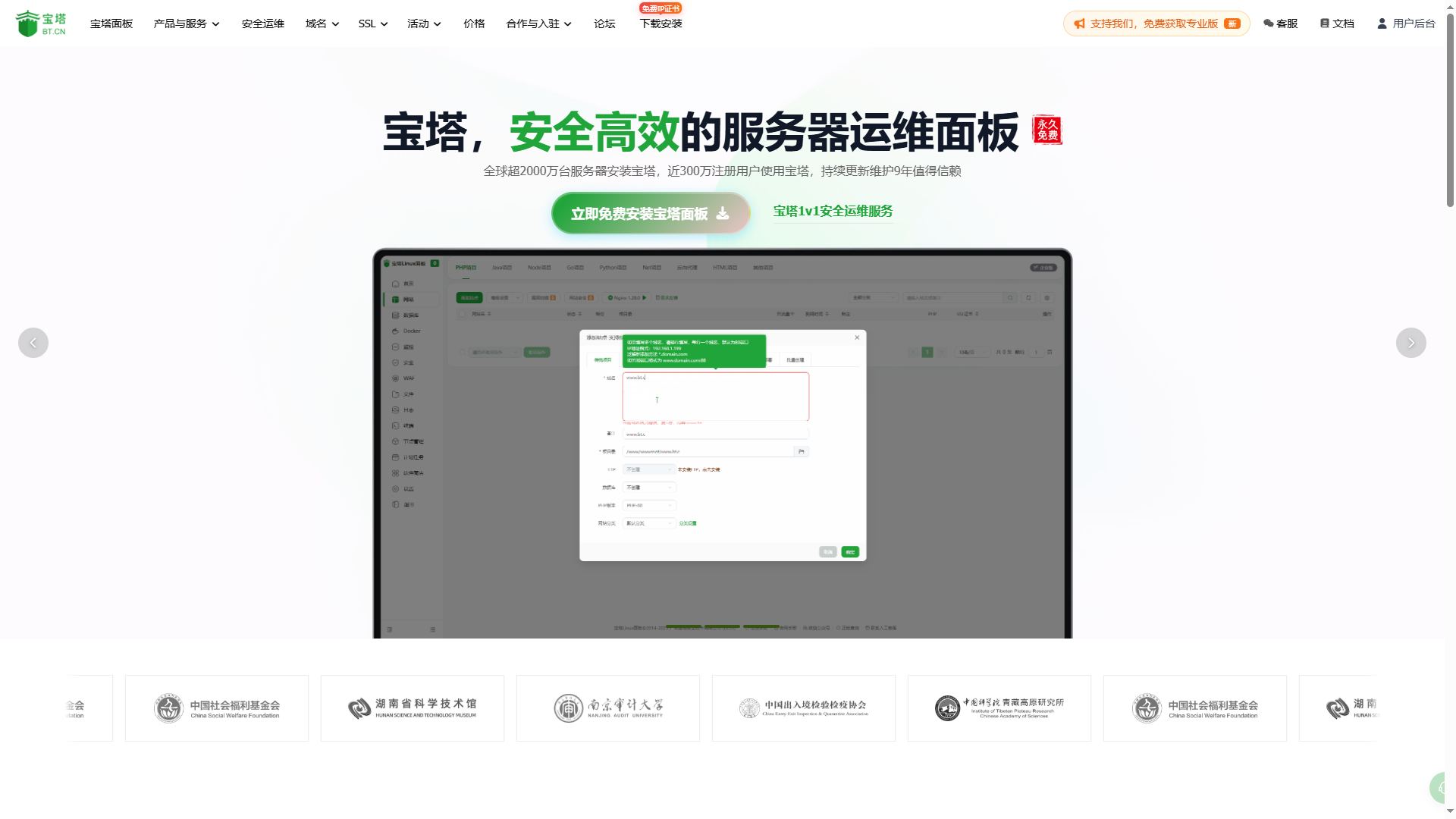
官网如下图:
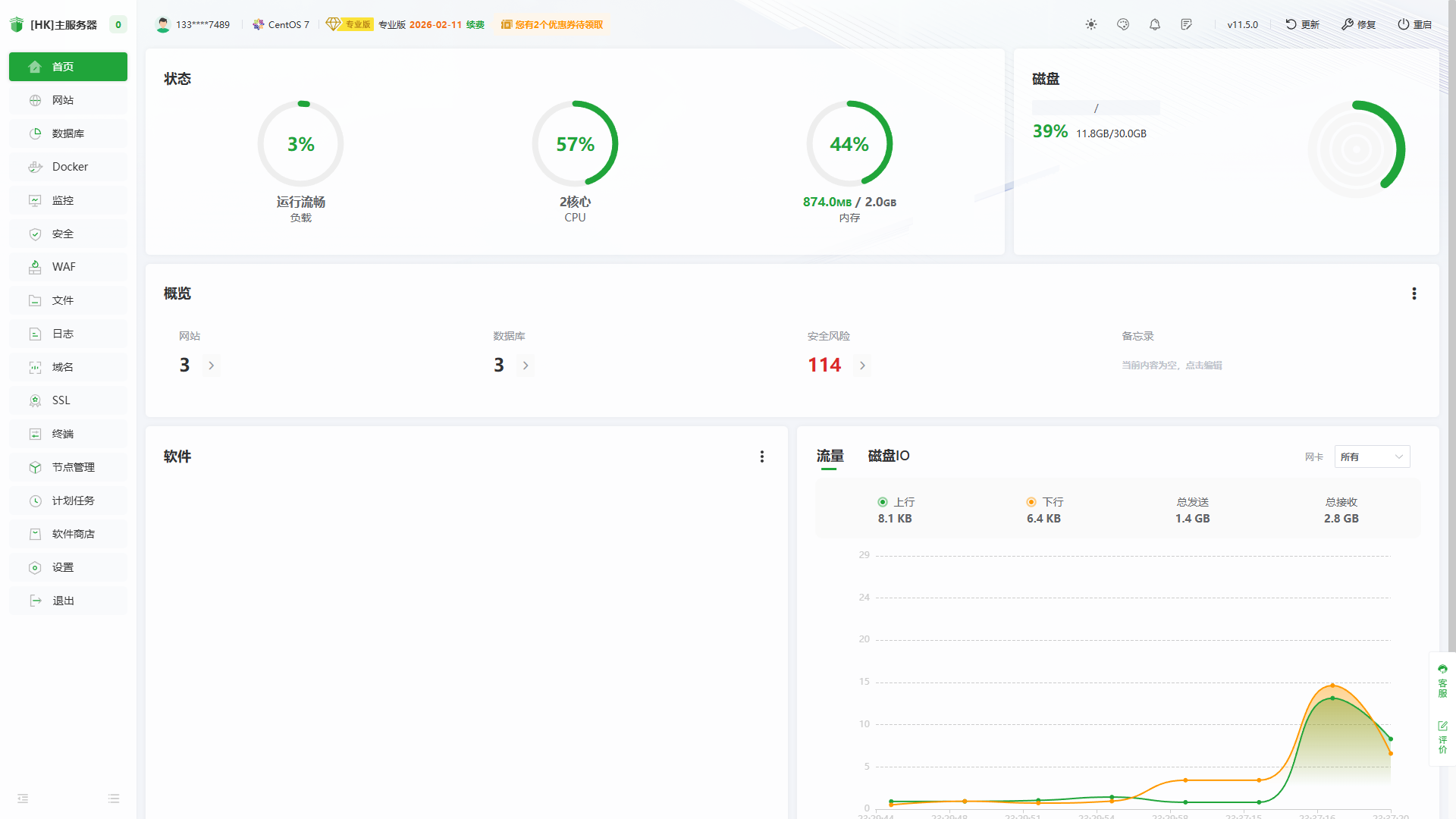
面板如下图:
部署
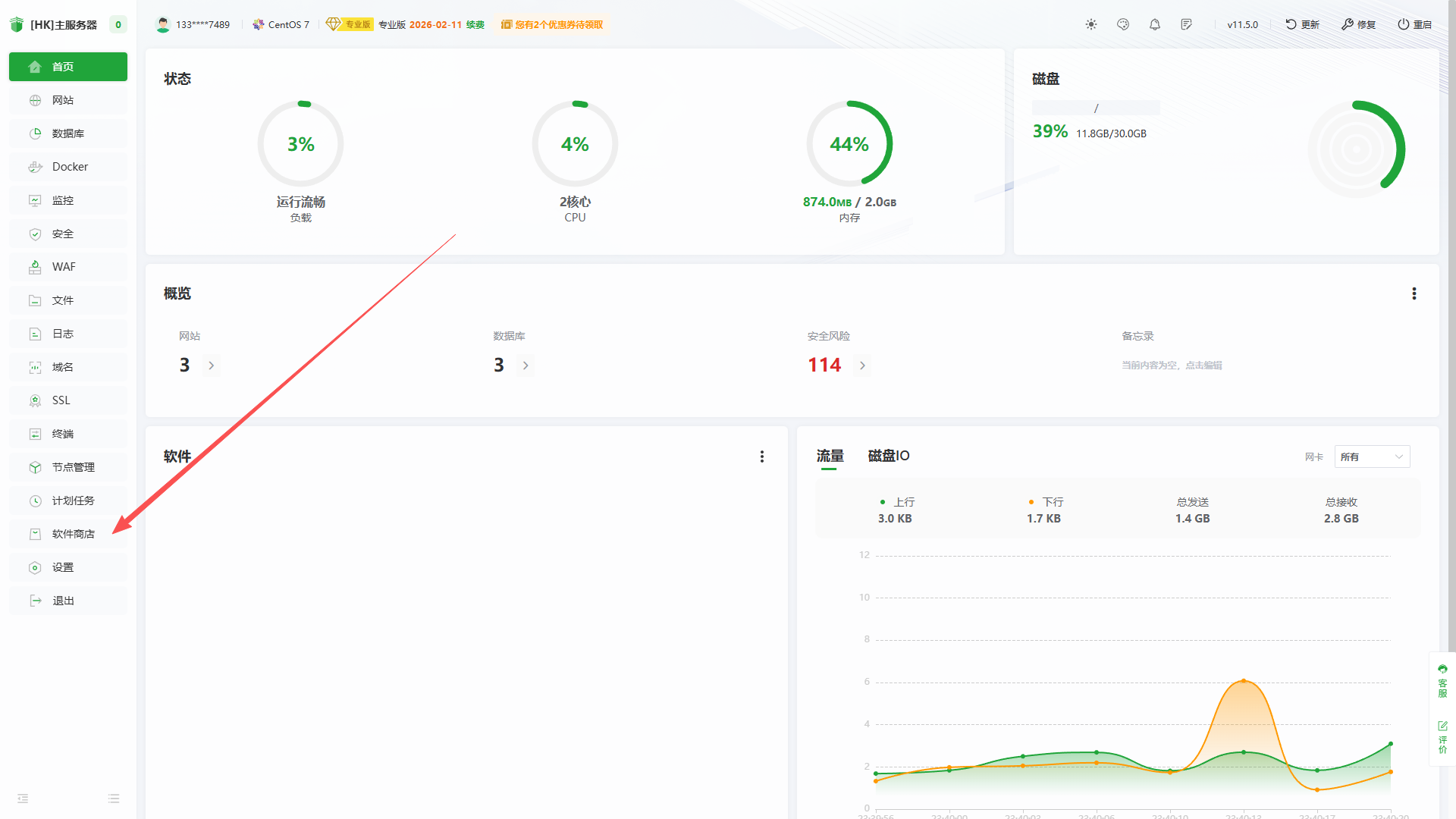
第一步 点击软件商店
首先呢,我们点击面板的软件商店:
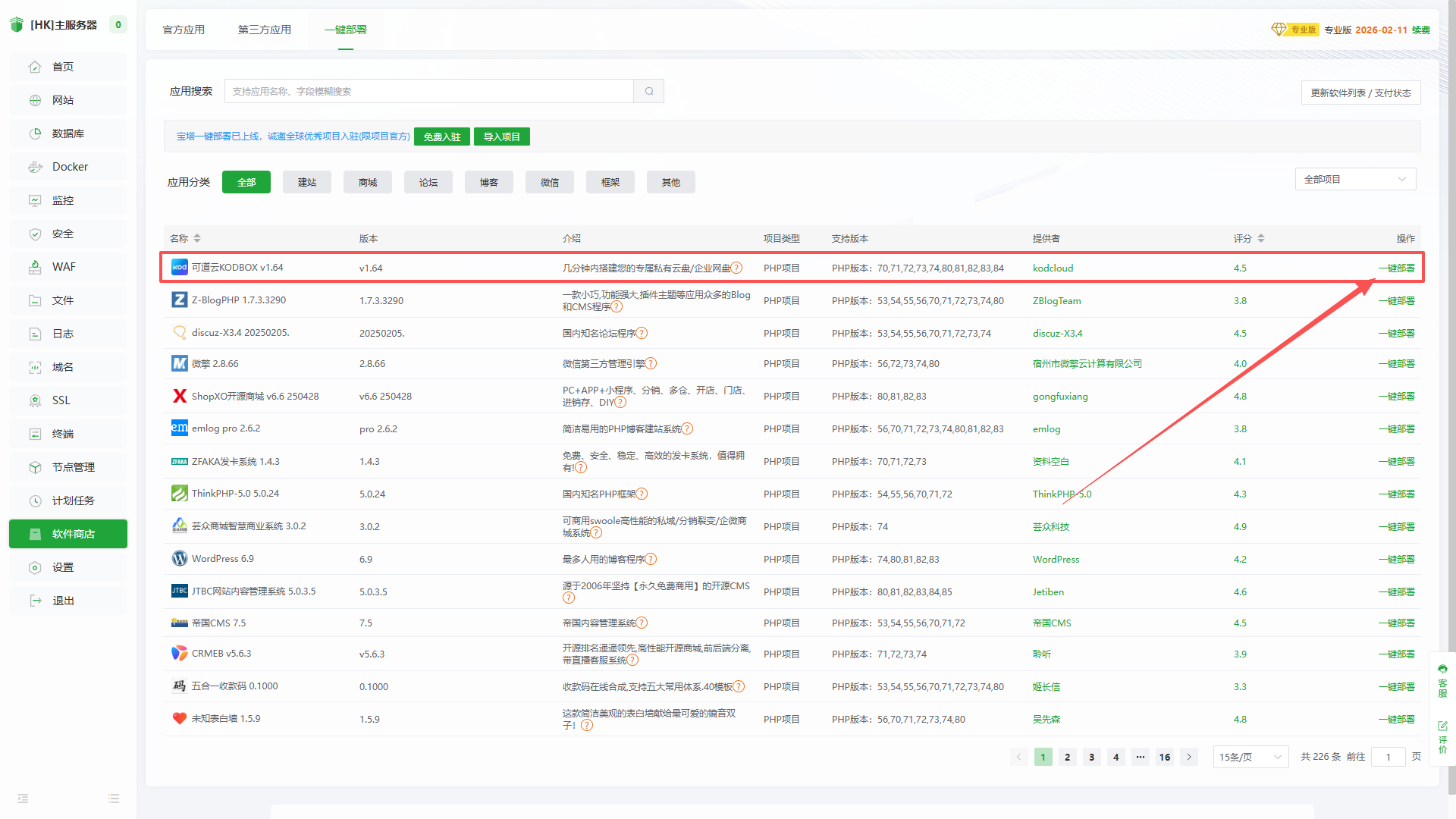
第二步 找到可道云点击一键安装
进入后我们可以看到第一个就是我们的可道云KODBOX,我们点击一键安装:
域名栏:可以输入自己的域名/自己的服务器IP,点击提交即可:
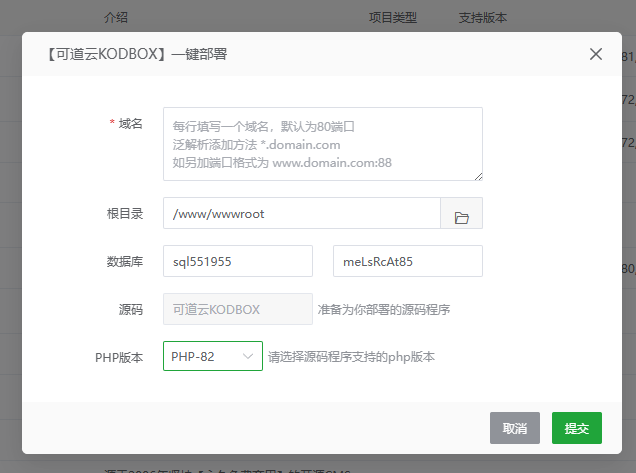
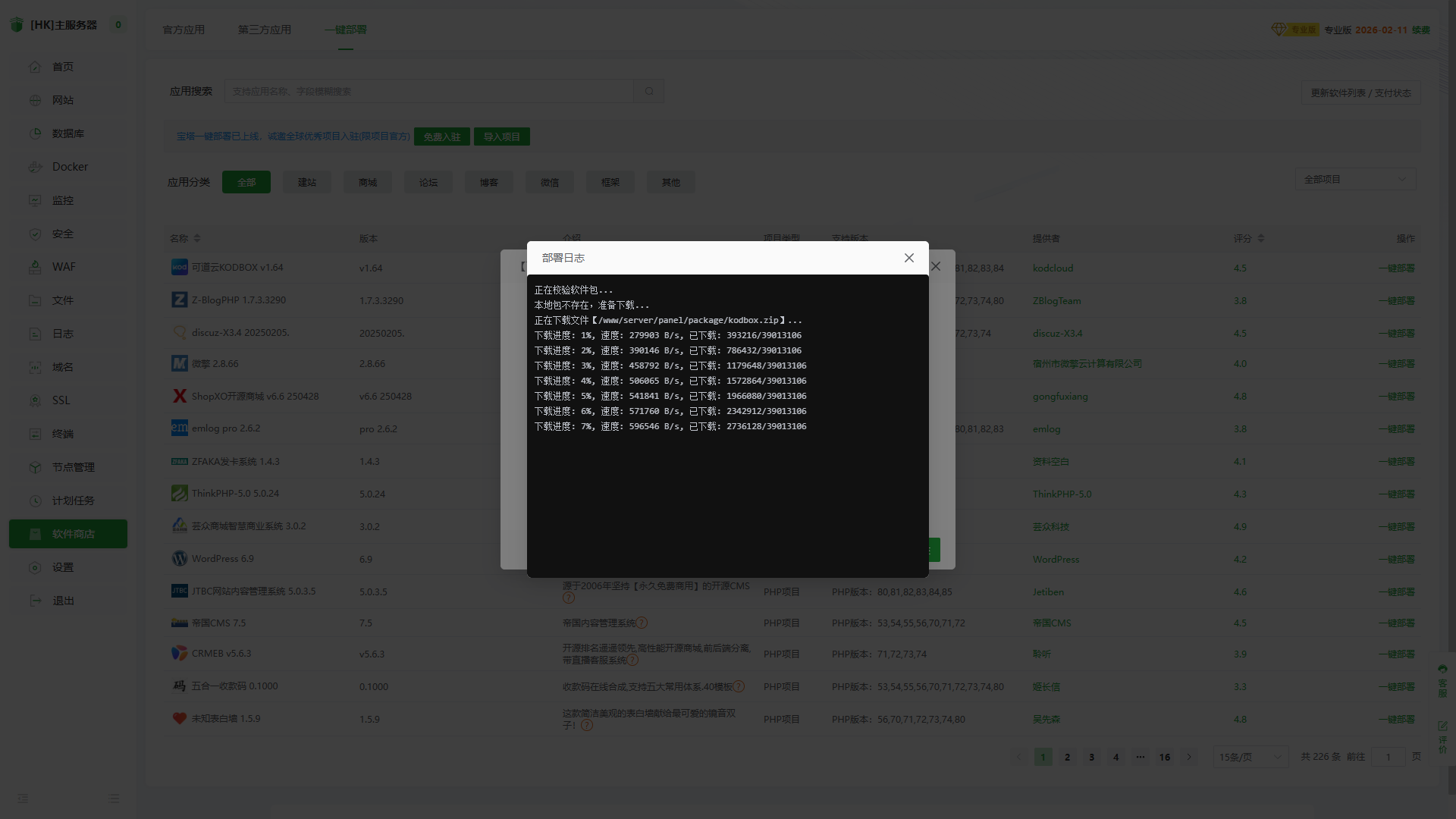
然后等待安装完成即可:
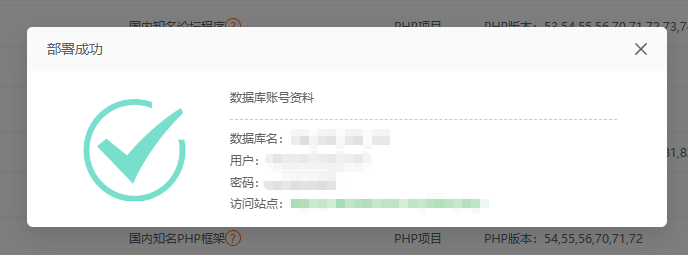
当我们看到部署成功,也就代表我们安装完成了!
安装
首先,我们点击访问站点后面的绿色链接,并进入,我们可以看到可道云的系统设置:
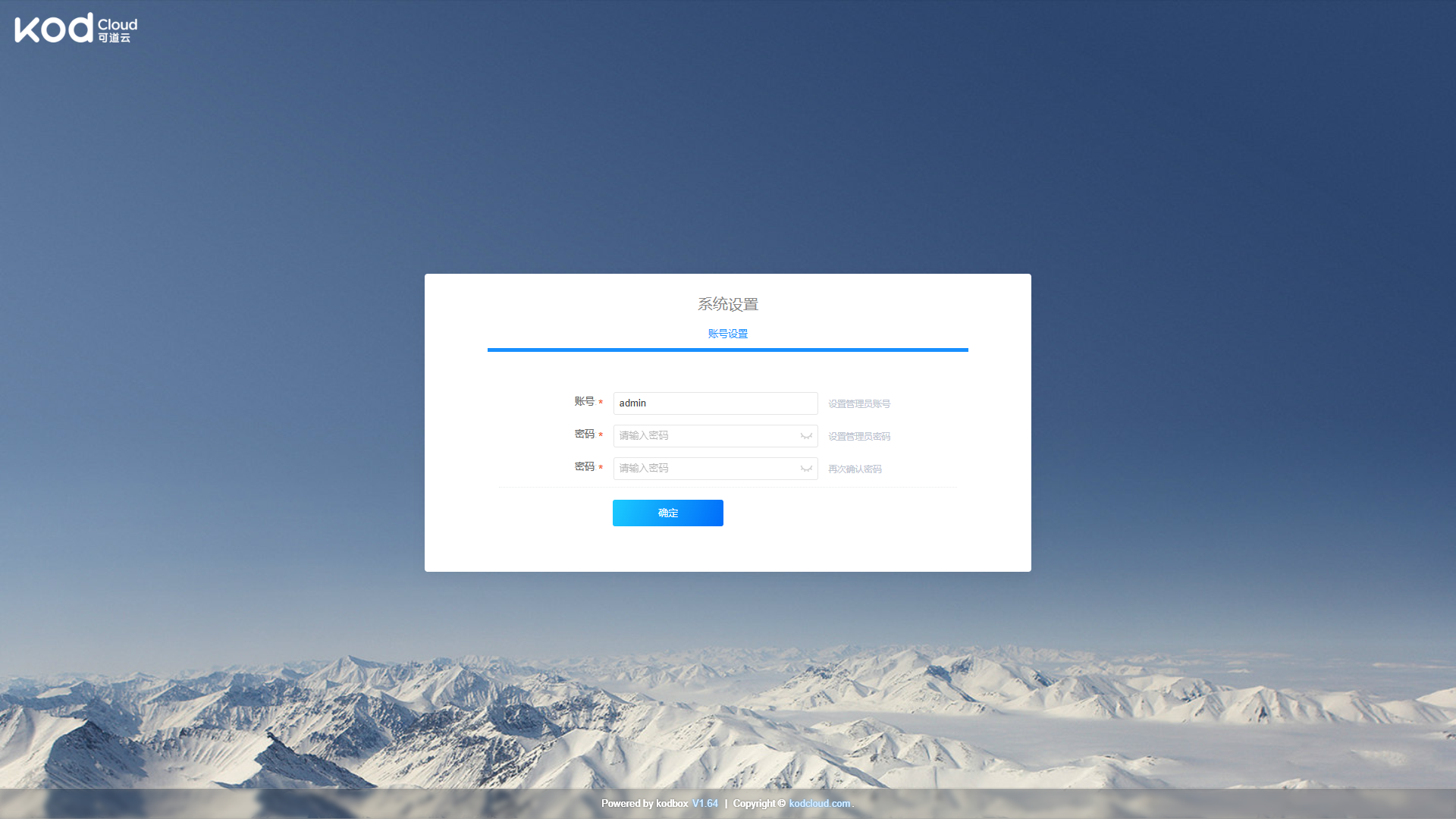
在这里我们输入好自己的账号密码,然后点击确定(注意:我们要看好密码的要求)

看到下面的页面就代表我们配置完成了!
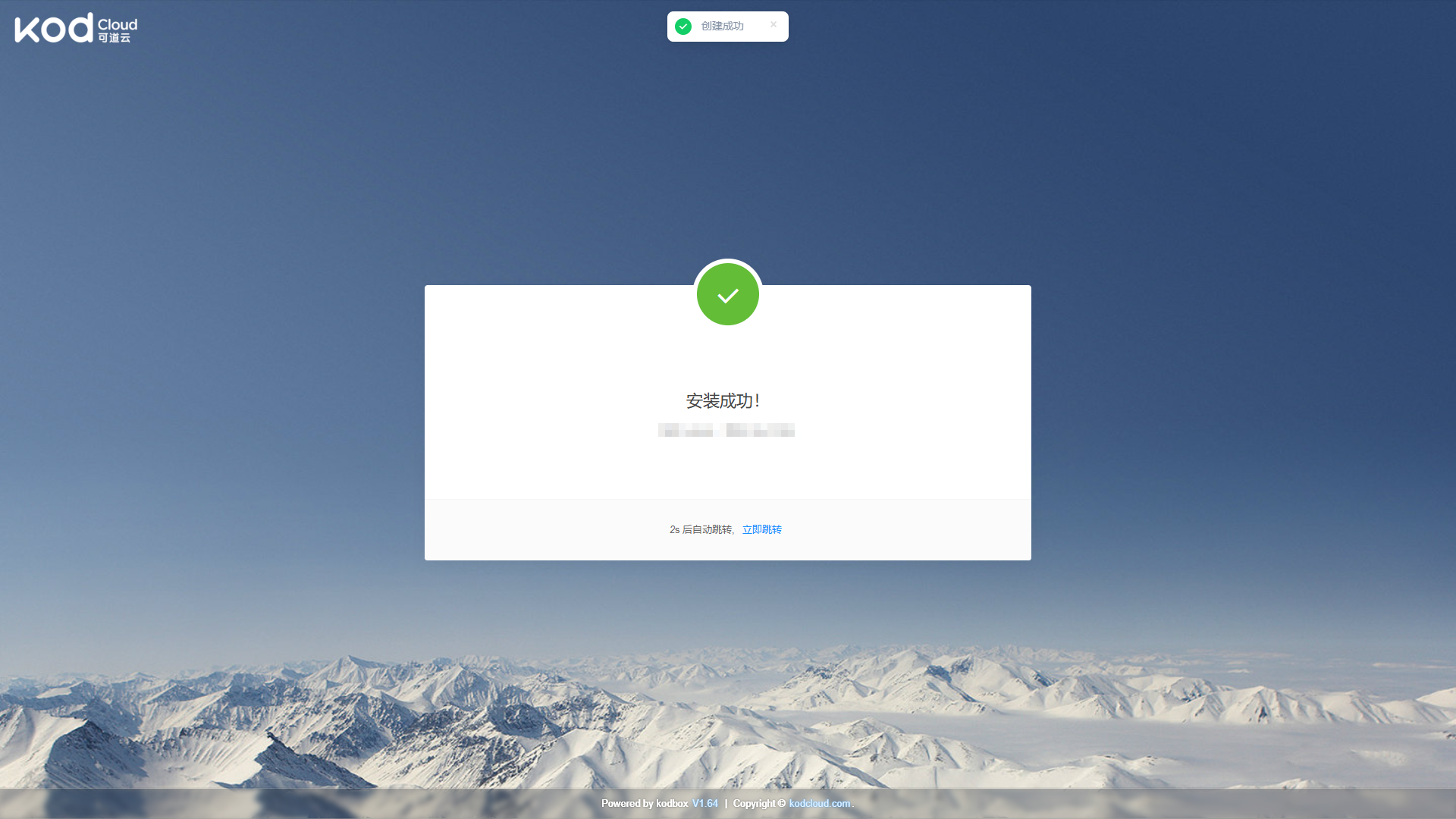
使用
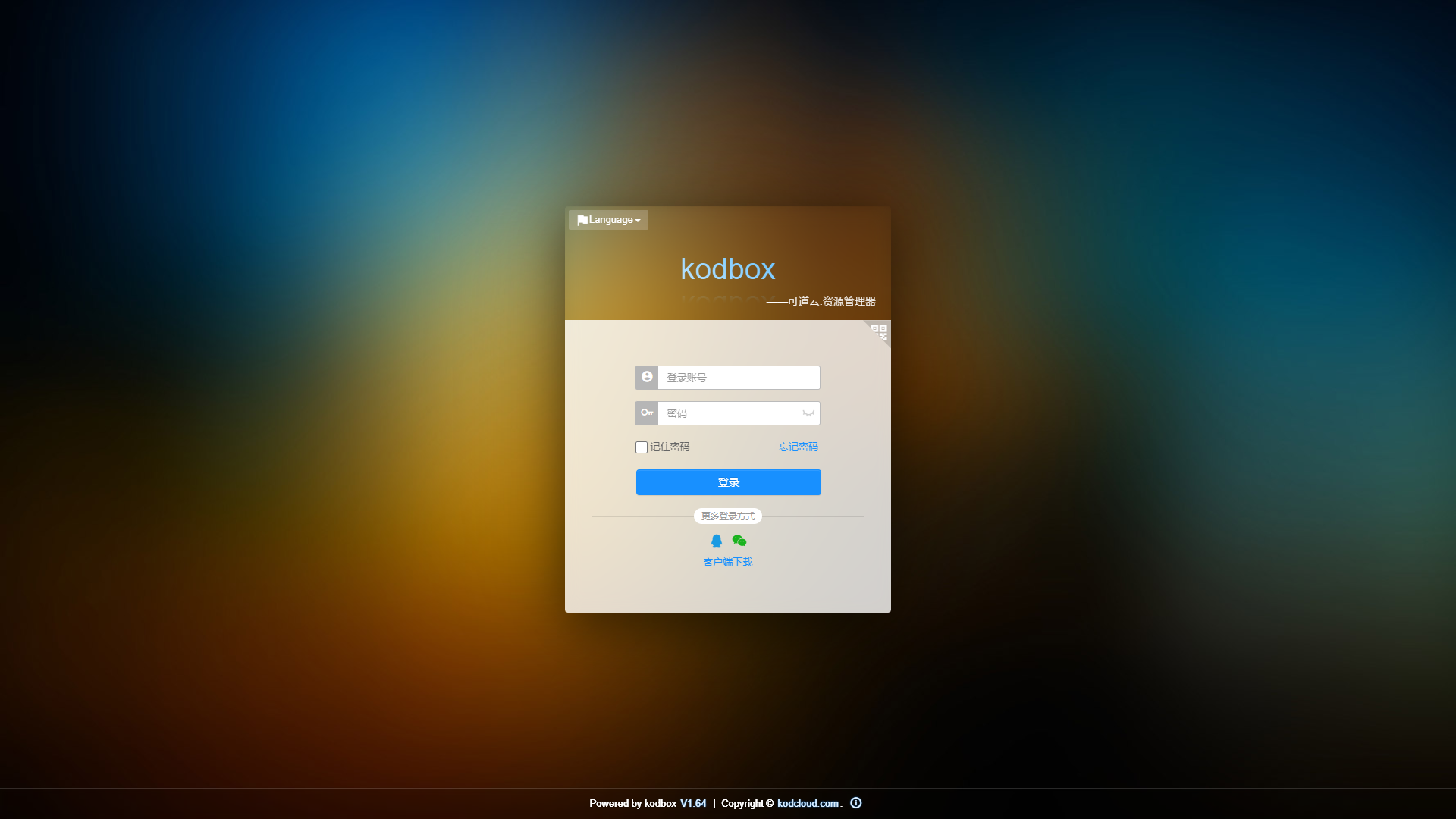
按理来说,3s之后我们就会跳转到登录页面,我们输入好自己的登录账号和密码点击登录:
这样的话我们就进到了我们的网盘页面:
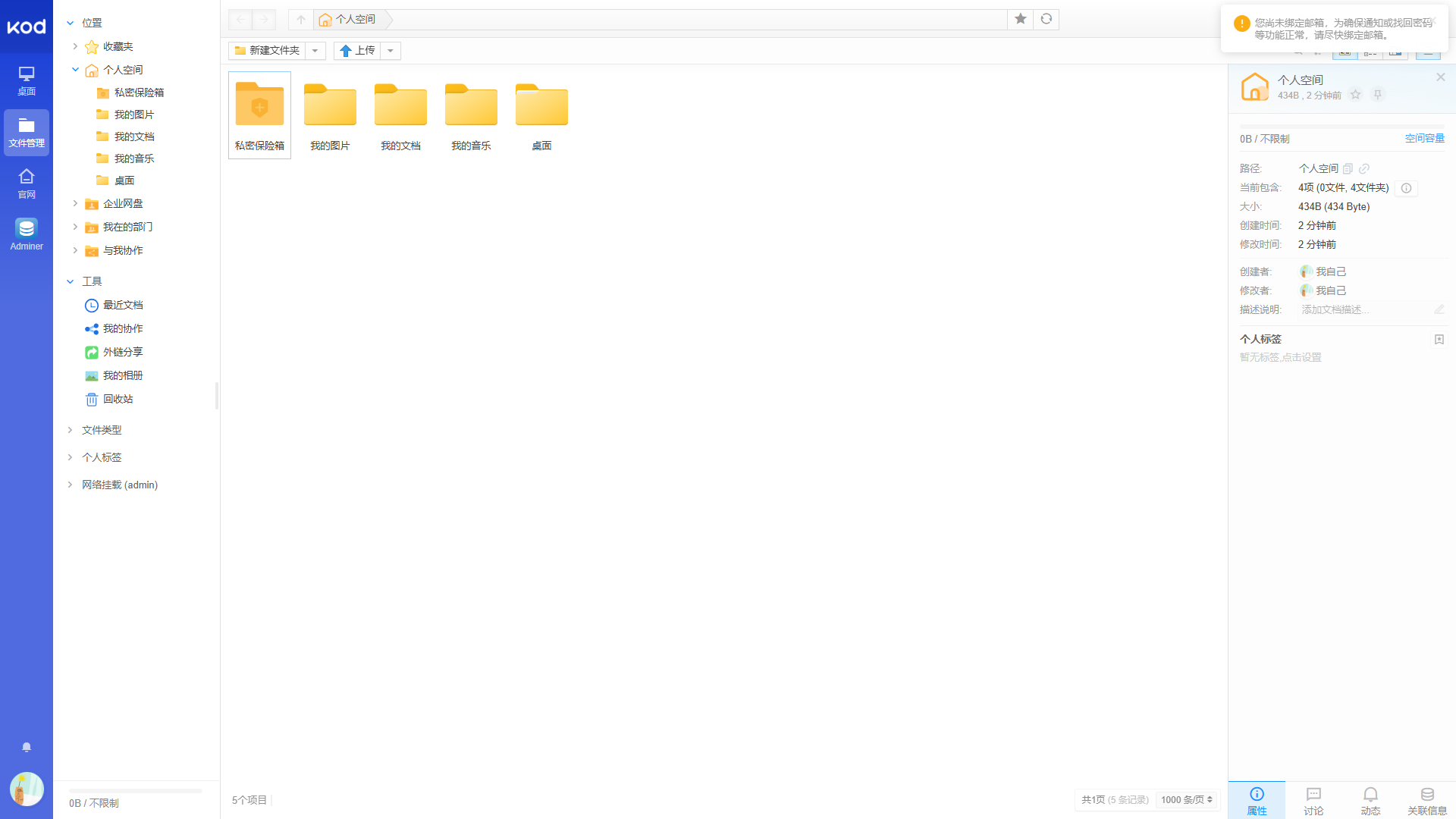
下面我们来设置一下我们的云盘:
首先我们点击桌面:
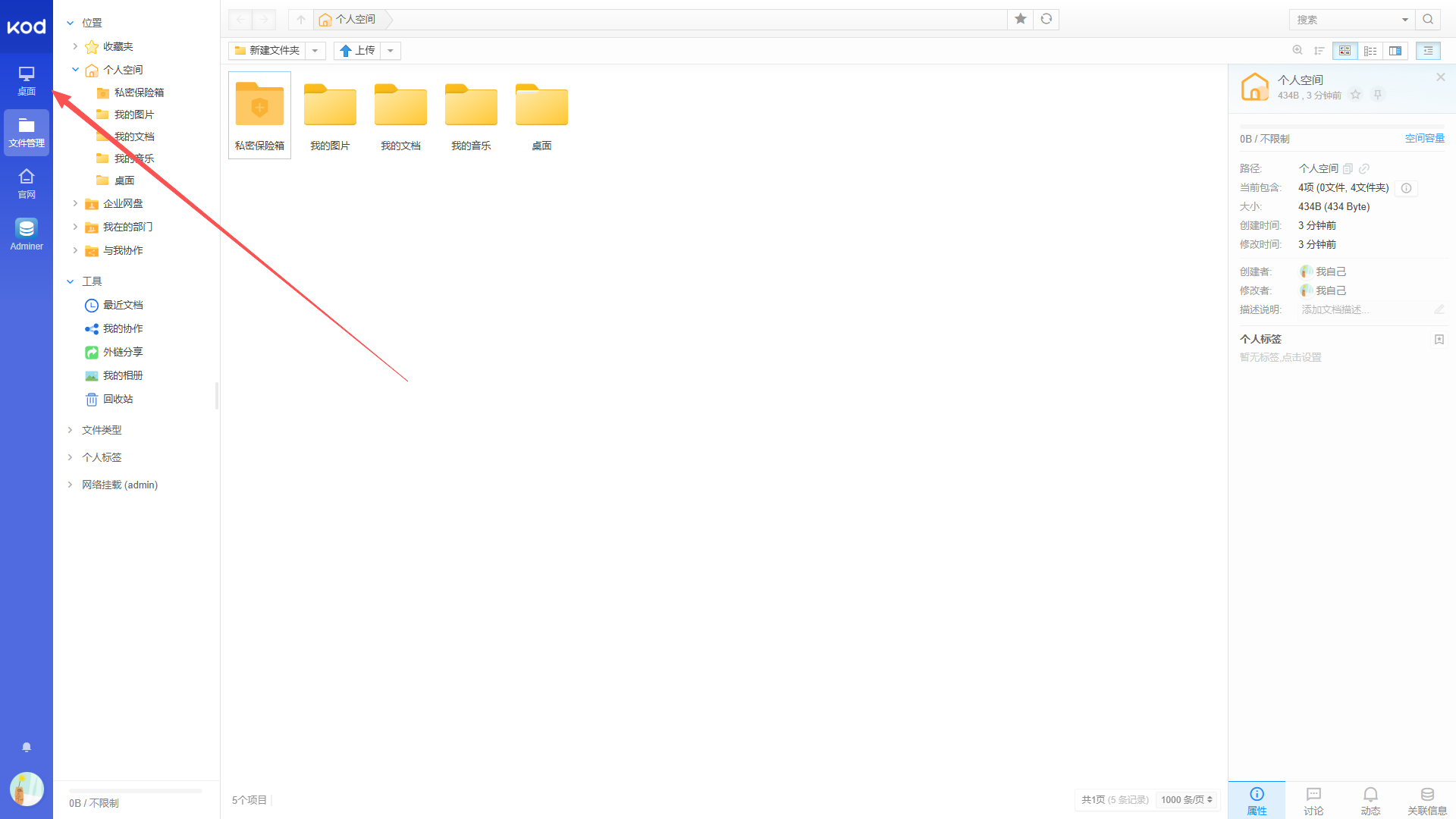
点击系统设置:
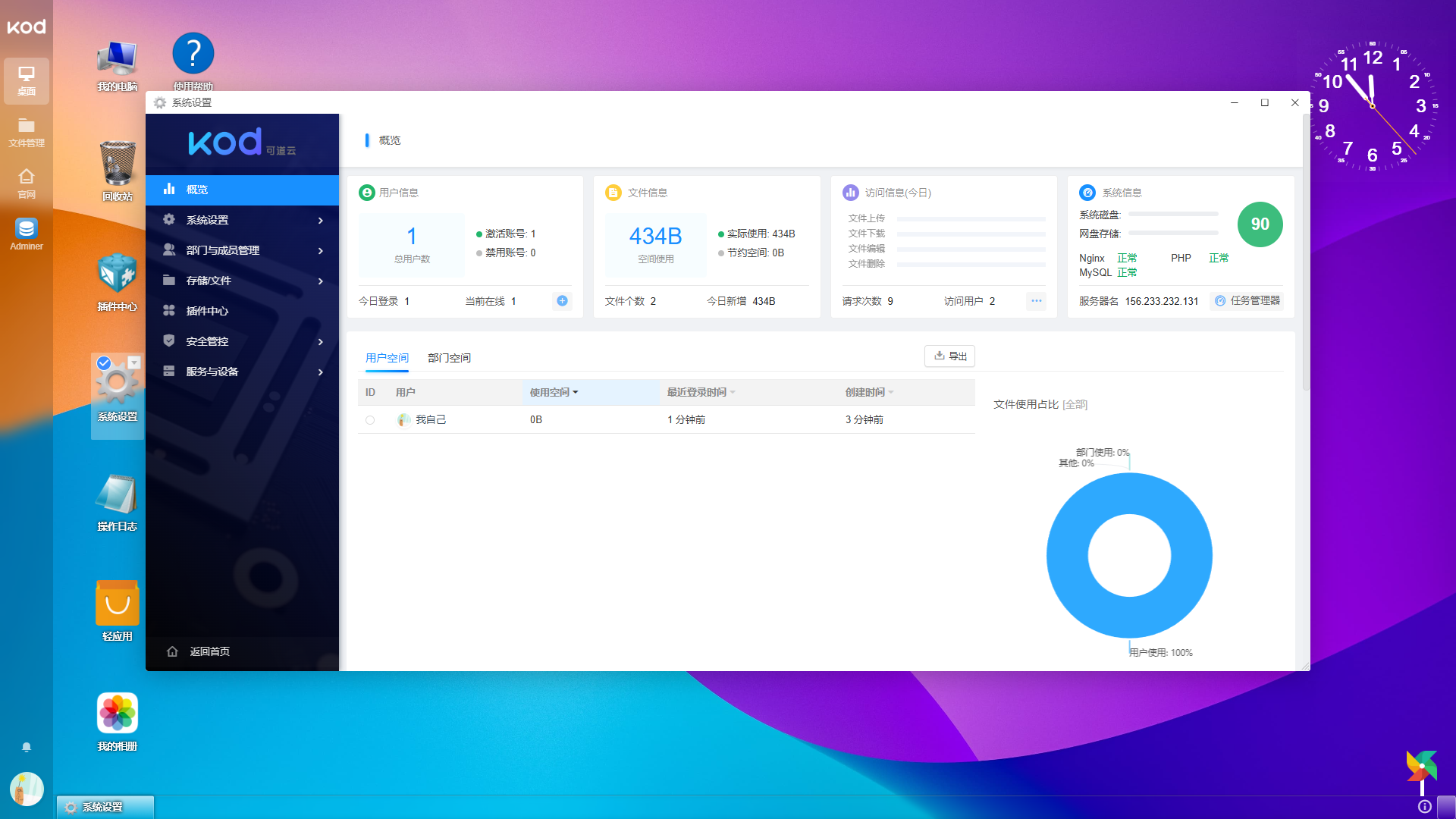
点击系统设置中的基础设置:
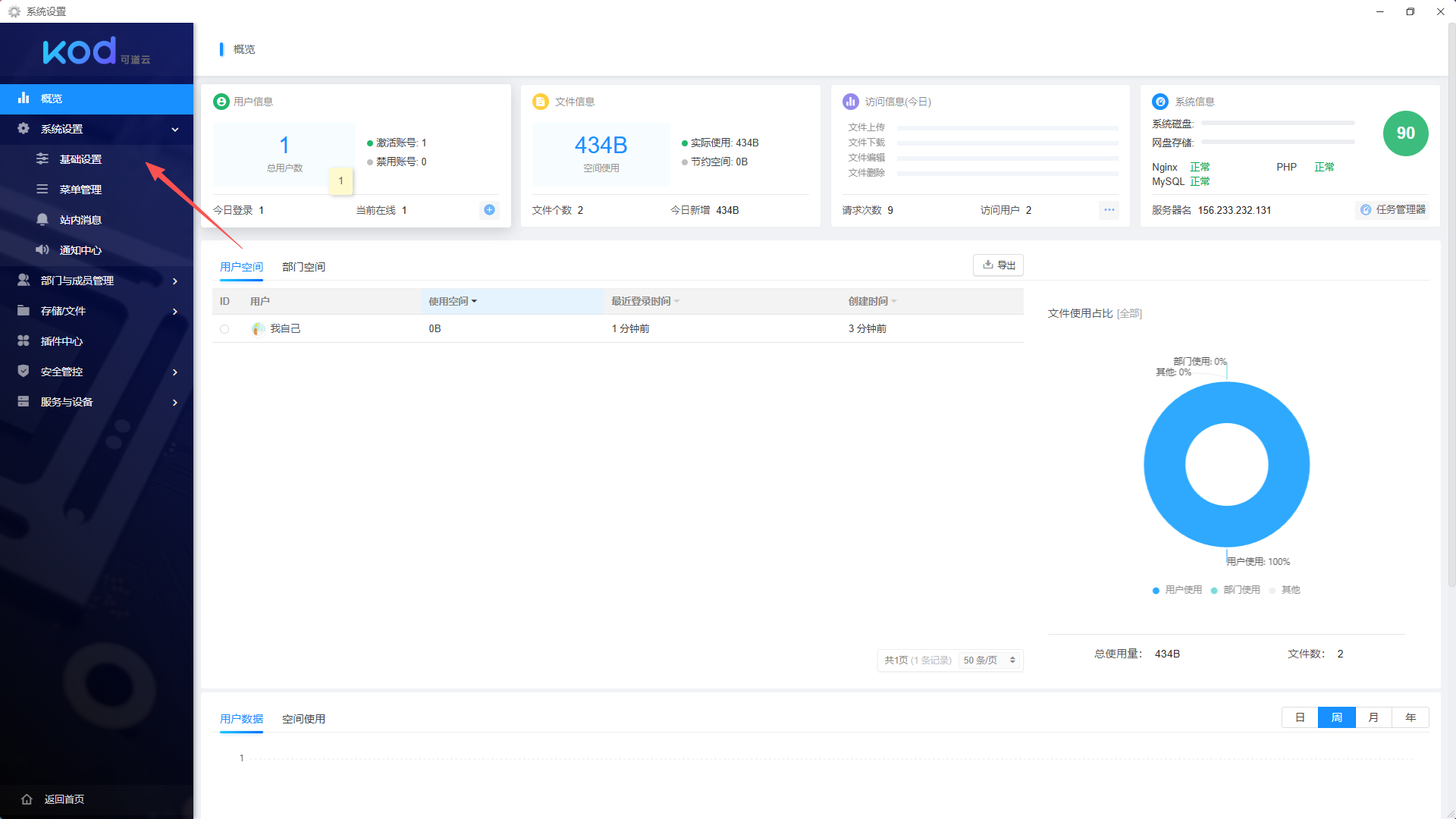
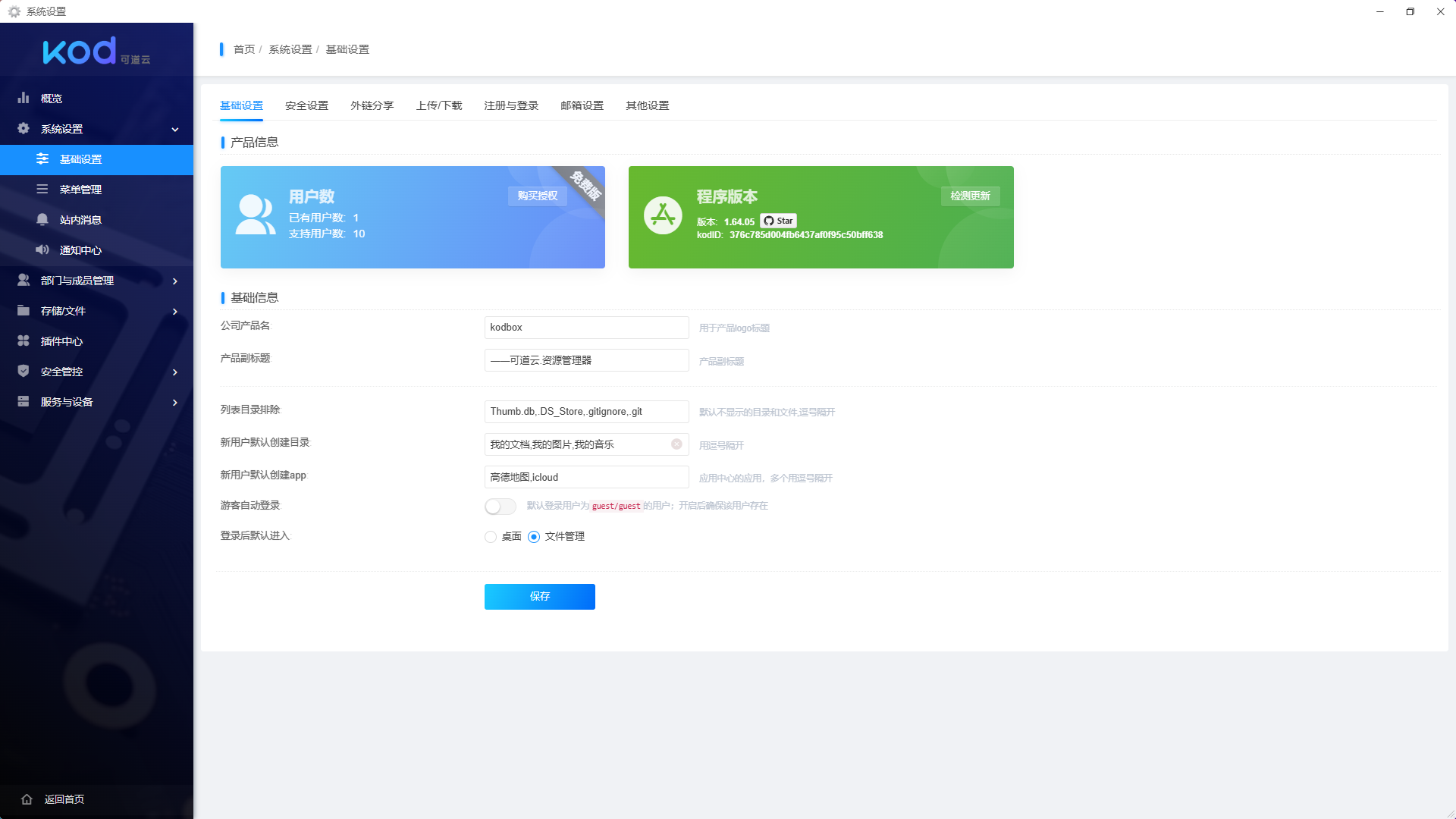
进入之后我们可以看到下图页面,在这里我们可以设置我们的基础信息,例如公司产品名、产品副标题等都可以修改(更改完别忘记保存!!!):
下面,我们来配置一下我们的存储管理我们点击“存储/文件”点击存储管理:
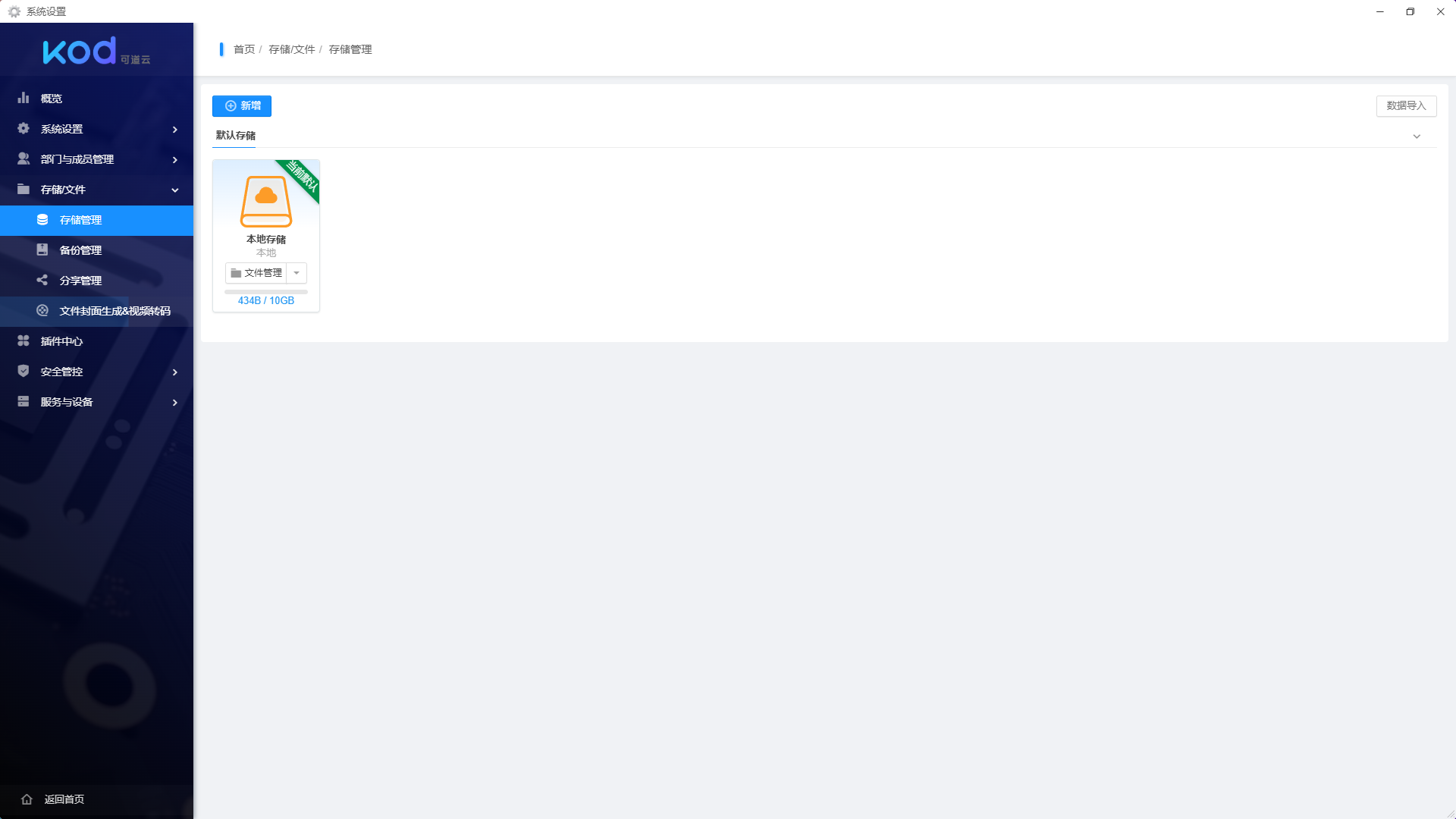
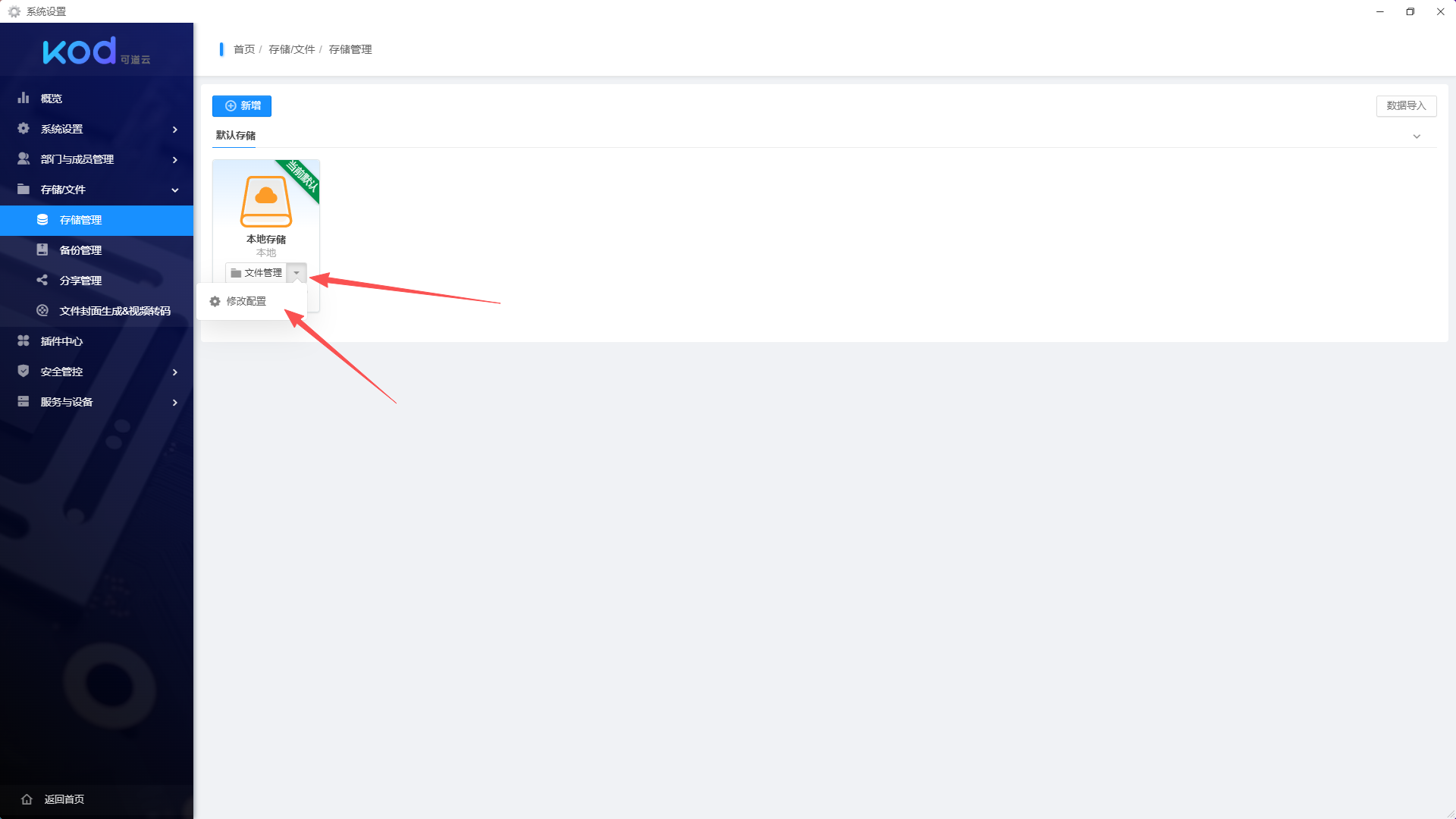
我们可以看到现在有一个默认的本地存储,我这里就显示10G,如果你的服务器硬盘>10G的话我们可以点击修改配置:
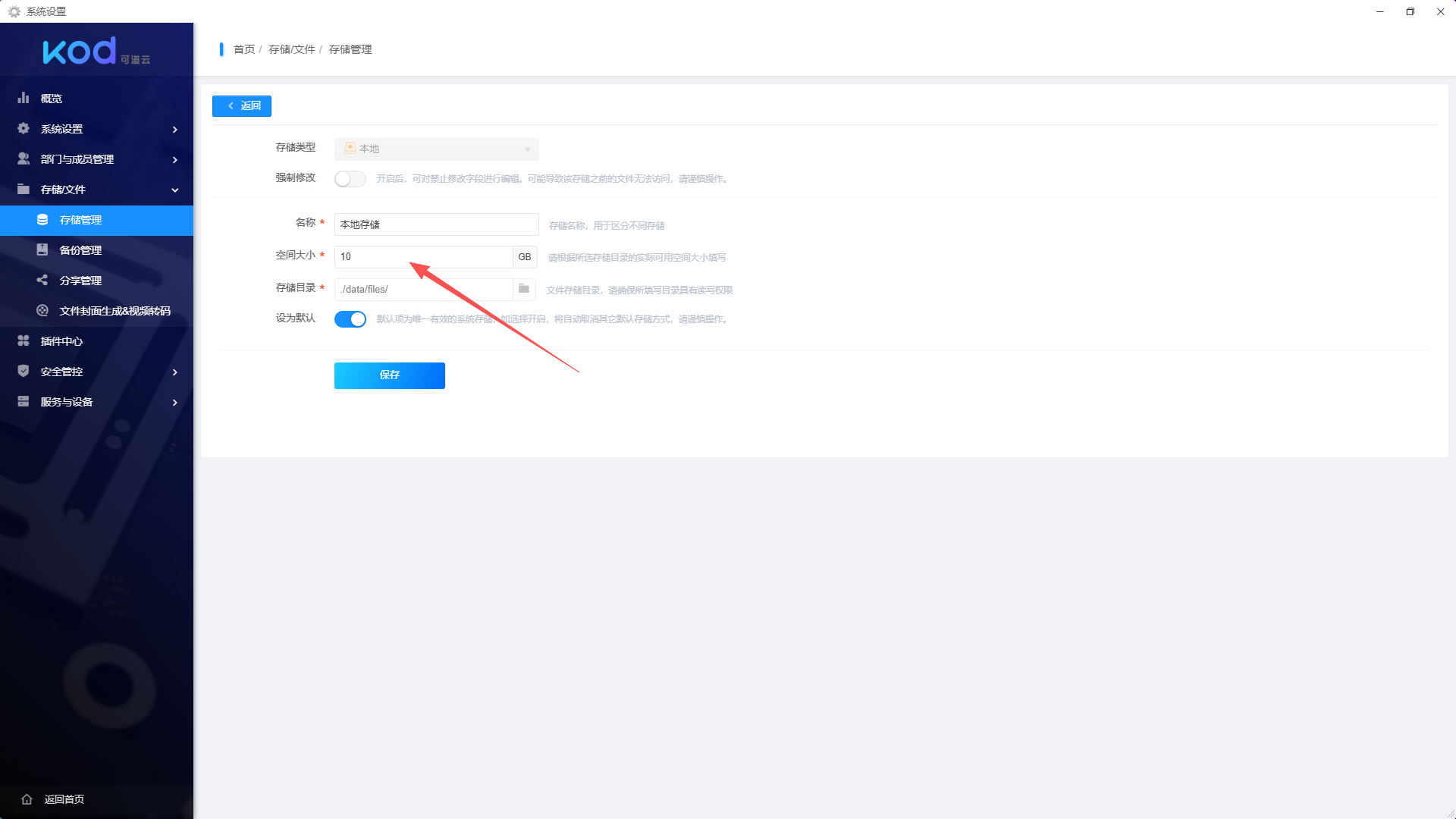
然后把空间大小修改一下就可以了:
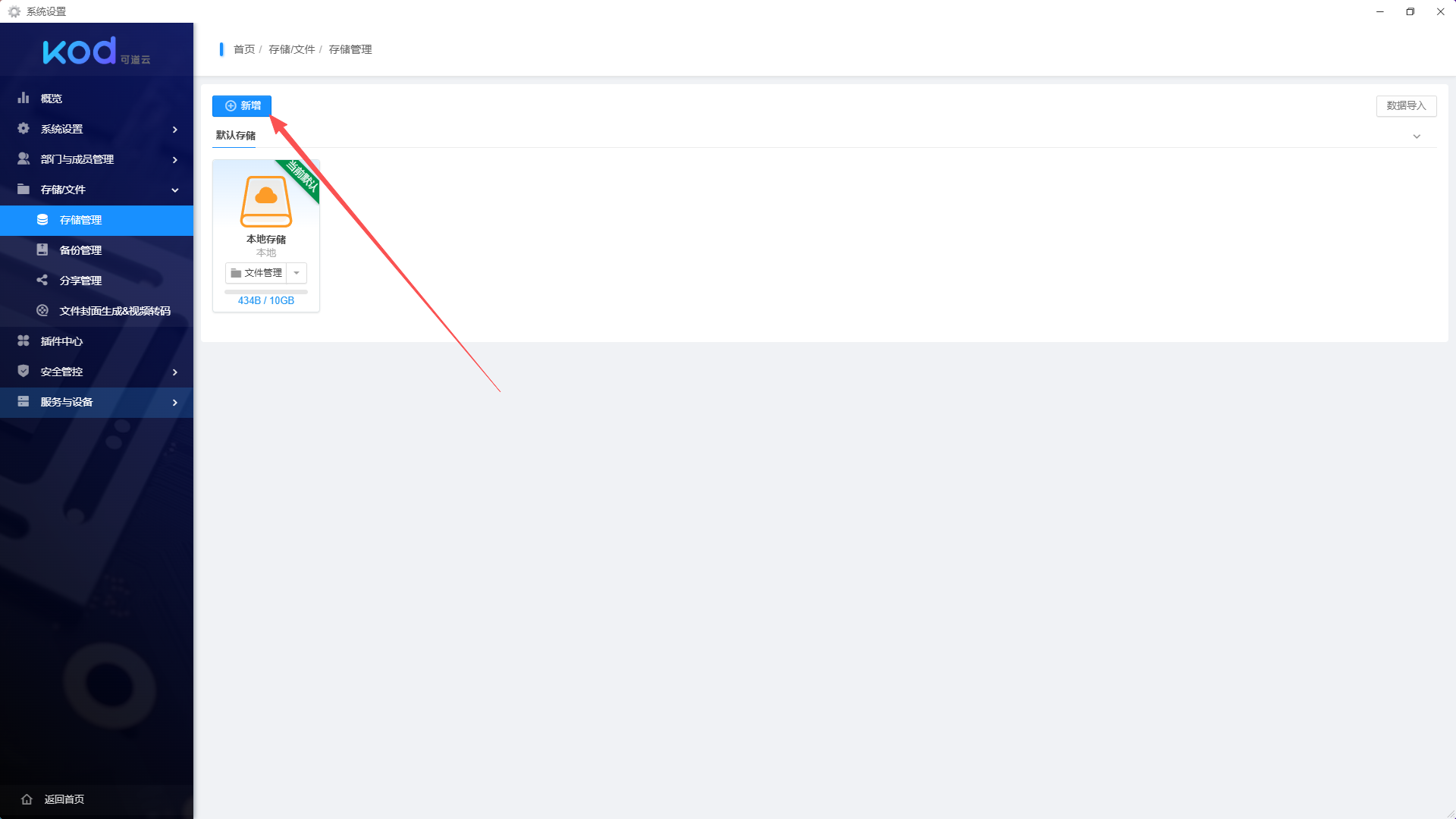
如果你使用的其他方式呢,我们可以点击新增:
选择你需要的存储方式:
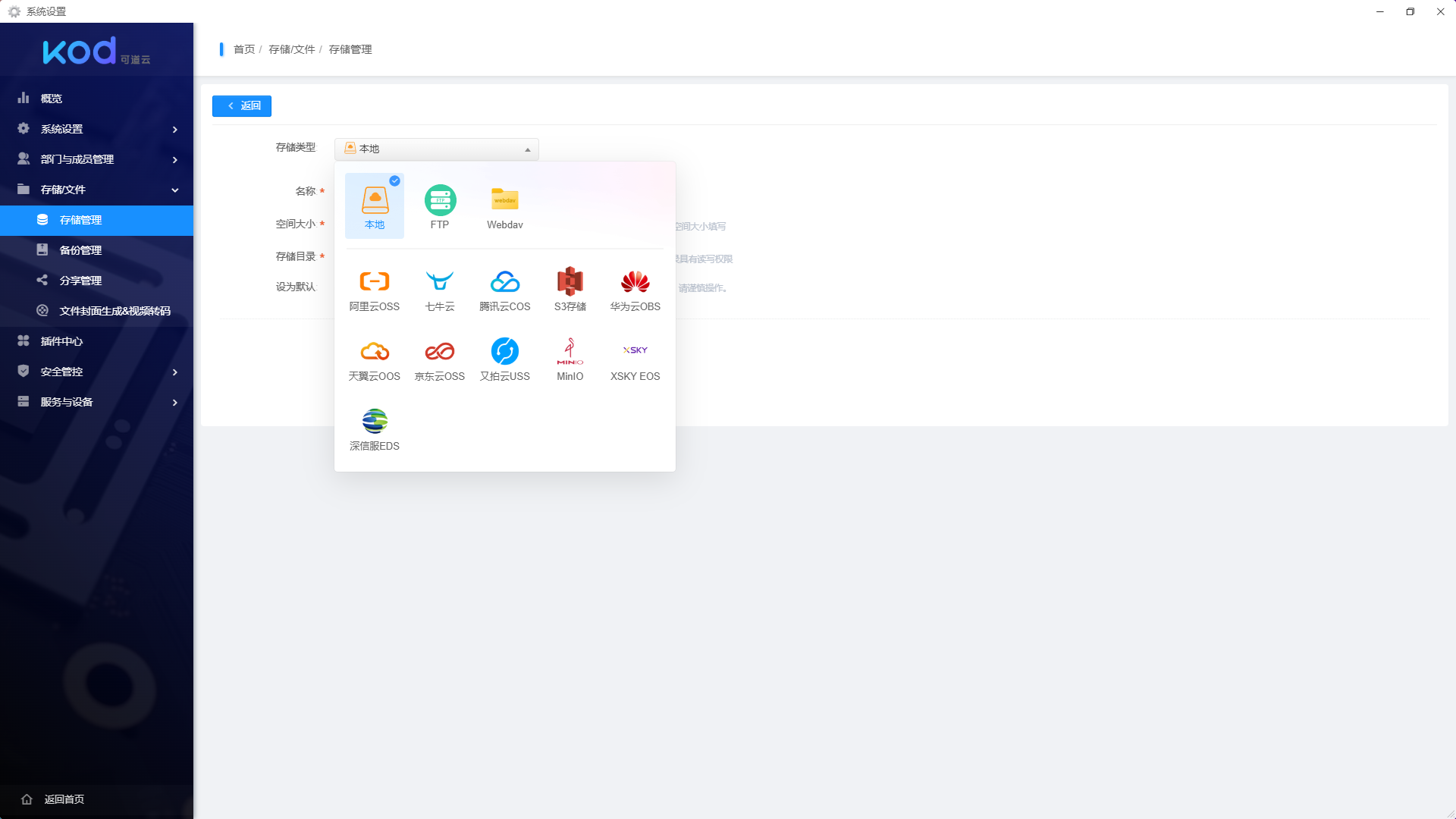
选择一下目录大小和名称后点击保存即可,如果你不用本地存储的话,我们可以将你新增的存储类型设为默认
这样的话我们的可道云基本使用就完成了,你学会了吗?
![[Tyedge智汇平台]陈佳琦](https://news.tyedge.cn/wp-content/uploads/2026/03/微信图片_2026-03-22_160339_222.jpg)
